 拉卡拉支付|POS机与收款解决方案
拉卡拉POS机费率现在是多少
829拉卡拉POS机老款蓝牙机费率涨至1%以上,因商户池老旧促使换新。最新4G电签机执行国家标准费率:信用卡0.6%,扫码0.38%,储蓄卡0.5%封顶20元,无秒到费,承诺永不调价。
查看全文全站搜索
连接WiFi后,可以打开智能POS自带的浏览器或收银App测试一下网络速度。如果打开网页很慢,说明WiFi信号弱或带宽不足,POS机刷卡交易虽然数据量小,但会有延迟感。可以通过手机WiFi分析仪类App看信号强度,POS机离路由器越近信号越好。穿墙后信号衰减明显,收银台如果和路由器隔两堵墙,建议加一个WiFi信号放大器。
现在很多路由器同时发射2.4G和5G两个WiFi信号。智能POS机一般对2.4G兼容性更好,5G频段虽然速度快但穿墙弱、兼容性视机型而定。建议POS机连接2.4G网络,手机和其他设备用5G网络,分开使用体验更好。
配置好WiFi后,POS机开机自动连接,不用每次重新输入密码。换了路由器或改了WiFi名称密码后,需要重新配对一次。希望本文对您配置收银网络有帮助。具体操作以机具实际界面及拉卡拉官方公布为准。
>核心结论:拉卡拉智能POS机连接WiFi的步骤为:进入设置→WLAN→打开WiFi开关→选择网络→输入密码→连接成功。连接后可切换4G与WiFi网络,优先使用WiFi可节省流量。
智能POS机默认通过内置4G流量联网,但在有WiFi的门店环境下,连接WiFi可以节省流量费用,而且网络更稳定。特别是智能POS需要运行收银软件、上传小票照片时,WiFi网络体验更好。电签POS机部分机型也支持WiFi连接。
第一步:进入设置。在智能POS主屏幕上找到”设置”图标(齿轮形状),点击进入。部分机型需要从顶部下拉状态栏,点击设置图标。
第二步:打开WLAN。在设置菜单中找到”WLAN”或”无线网络”选项,点击进入后打开WiFi开关。开关变蓝或显示”已开启”即表示WiFi已打开。
第三步:选择网络。系统会自动扫描附近可用的WiFi网络,列出网络名称(SSID)。找到自己门店的WiFi名称,点击选择。注意不要连接陌生的公共WiFi,存在安全风险。
第四步:输入密码。点击网络后弹出密码输入框,输入WiFi密码。注意区分大小写,建议勾选”显示密码”核对一遍。输入完成后点击”连接”。
第五步:确认连接成功。等待几秒钟,网络名称下方显示”已连接”,状态栏出现WiFi图标,即表示连接成功。如果显示”已保存”但未连接,点击该网络选择”连接”。
| 现象 | 可能原因 | 处理方法 |
|---|---|---|
| 搜不到WiFi | WiFi开关未开或路由器太远 | 检查开关、靠近路由器 |
| 密码错误 | 密码输错或大小写不对 | 重新输入、显示密码核对 |
| 已保存但连不上 | 路由器限制MAC或密码已改 | 忘记网络重连、检查路由器 |
| 连上但不能上网 | 路由器本身断网或IP冲突 | 重启路由器、检查宽带 |
| 频繁掉线 | 信号弱或距离远 | 调整POS机位置靠近路由器 |
智能POS机同时支持4G和WiFi。连接WiFi后系统会优先使用WiFi网络,WiFi断开时自动切回4G,交易不会中断。如果不需要WiFi,在WLAN设置里关闭开关即可,设备会一直使用4G流量。部分电签POS机连接WiFi后不再使用流量卡,但以实际机型为准。
POS机处理支付交易,连接的WiFi网络要确保安全。不要连接无密码的公共WiFi,也不要让POS机连接陌生的WiFi网络。建议门店使用自己的加密WiFi,定期更换密码。如果门店有多个WiFi,选择信号稳定的2.4G频段(智能POS对5G WiFi兼容性视机型而定)。
Q1:POS机连上WiFi后还会走4G流量吗?
A:连接WiFi成功后优先走WiFi,一般不再消耗4G流量。
Q2:WiFi密码改了怎么办?
A:在WLAN设置里长按旧网络,选择”忘记网络”,然后重新搜索连接。
Q3:智能POS和电签POS连WiFi方法一样吗?
A:基本一致,都是在设置里找WLAN,具体菜单视机型略有差异。
Q4:连不上WiFi影响刷卡吗?
A:不影响,4G网络可独立完成交易。
智能POS连WiFi的核心是”设置→WLAN→选网络→输密码”六步。连好后网络更稳定、省流量。具体菜单与支持情况以机具实际界面及拉卡拉官方公布为准。
一般门店使用动态IP即可自动获取。如果门店网络要求固定IP,可在WiFi高级设置里手动配置IP地址、子网掩码、网关和DNS。普通商户一般不需要这项设置,保持默认DHCP即可。需要静态IP的门店建议由网络管理员协助配置。
连接WiFi后,可以打开智能POS自带的浏览器或收银App测试一下网络速度。如果打开网页很慢,说明WiFi信号弱或带宽不足,POS机刷卡交易虽然数据量小,但会有延迟感。可以通过手机WiFi分析仪类App看信号强度,POS机离路由器越近信号越好。穿墙后信号衰减明显,收银台如果和路由器隔两堵墙,建议加一个WiFi信号放大器。
现在很多路由器同时发射2.4G和5G两个WiFi信号。智能POS机一般对2.4G兼容性更好,5G频段虽然速度快但穿墙弱、兼容性视机型而定。建议POS机连接2.4G网络,手机和其他设备用5G网络,分开使用体验更好。
配置好WiFi后,POS机开机自动连接,不用每次重新输入密码。换了路由器或改了WiFi名称密码后,需要重新配对一次。希望本文对您配置收银网络有帮助。具体操作以机具实际界面及拉卡拉官方公布为准。
>具体费率、到账时间与活动政策以拉卡拉官方公布及商户协议为准。
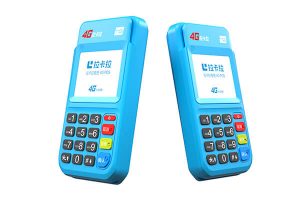
拉卡拉POS机老款蓝牙机费率涨至1%以上,因商户池老旧促使换新。最新4G电签机执行国家标准费率:信用卡0.6%,扫码0.38%,储蓄卡0.5%封顶20元,无秒到费,承诺永不调价。
查看全文
核心结论:在POS机系统设置中可以调节屏幕亮度和背光时间。不同机型菜单位置略有不同。 问题:屏幕太暗看不清?答:在设置里调亮。如果调到最亮还是暗,可能是屏幕老化。 具体费率、到账时间与活动政策以拉卡拉官方公布及商户协议为准。
查看全文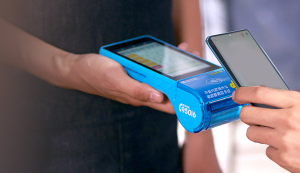

您好!请登录